



Mac版のMicrosoft Teamsが、ある日突然「問題が発生しました」という画面のまま起動しなくなりました。画面下にある「再起動」ボタンを押しても同じ画面に戻ってくるだけで、チャットもビデオ会議も何もできない状態です。
とりあえず再起動や再インストールを試したのですが、結果は変わらず。アプリを入れ直しても状況が動かないと、設定ファイルやキャッシュなど、アプリ外に残っている何かが壊れているのだと思います。
そこで調べてみたところ、Office-Reset というリセット用のツールがあることを知りました。今回はこれで解決したので、手順をメモしておきます。
MacのTeamsで「問題が発生しました」と表示されるようになった
症状は単純で、Teamsを起動すると「問題が発生しました」という画面になり、そのまま進めません。再起動ボタンを押しても同じ画面が繰り返されます。
この状態だと、チャットも会議も何もできないので、地味に致命的です。再インストールなど、一般ユーザーが出来ることはやったのですが状態は変わらず、困っていました。

Office-Resetの実行手順
Office-Resetを使ってTeamsだけをリセットします。
1. Office-Resetの配布ページにアクセス ページ内の「DOWNLOAD NOW」ボタンからダウンロードします。
https://office-reset.com
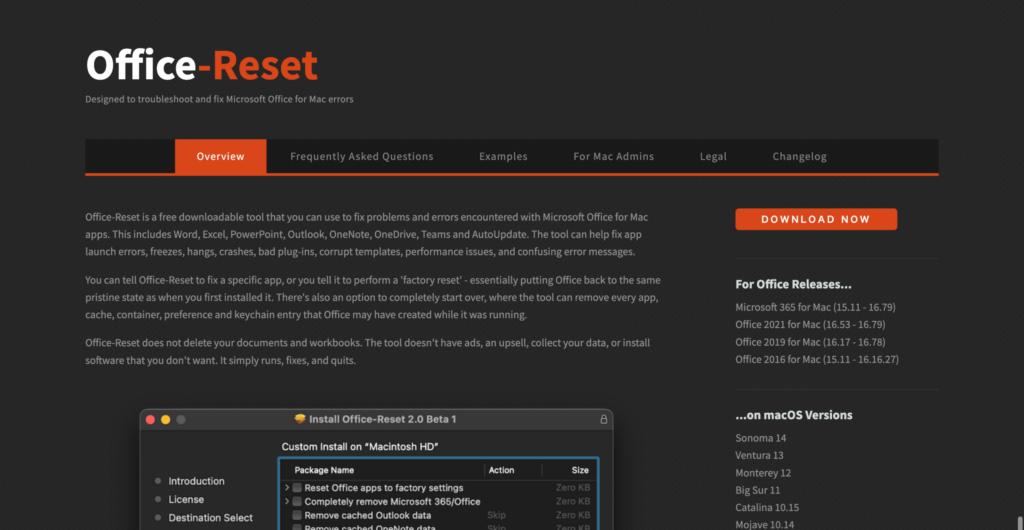
2. pkgを開いて、通常のソフトと同じようにインストールを進めます。

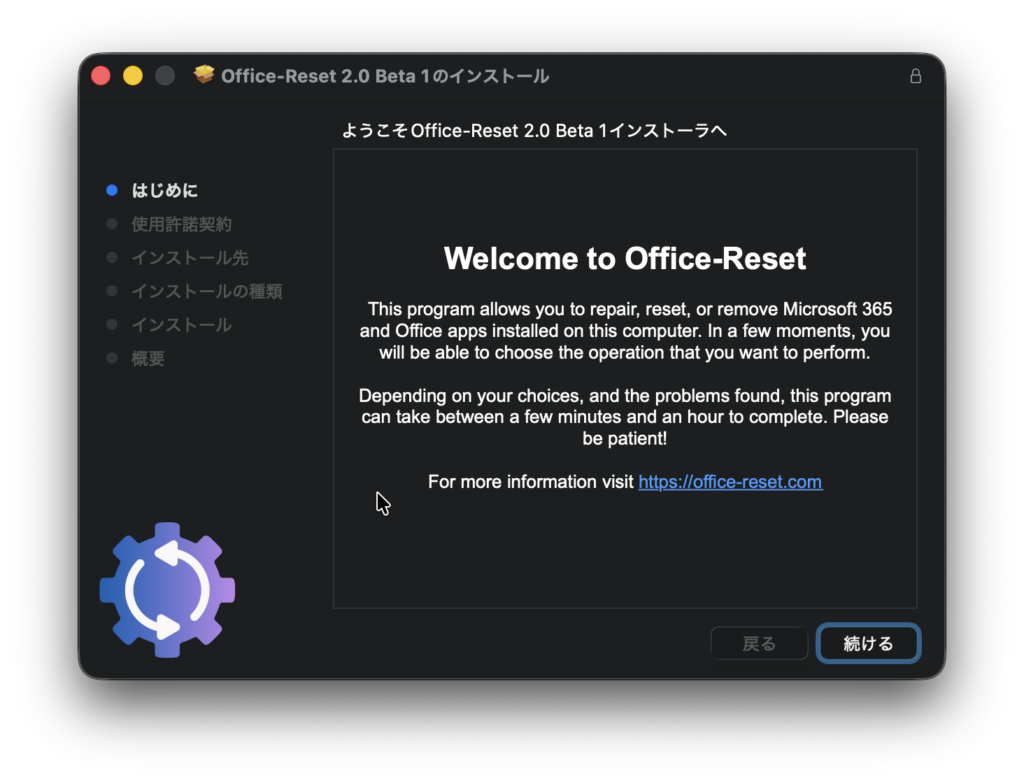
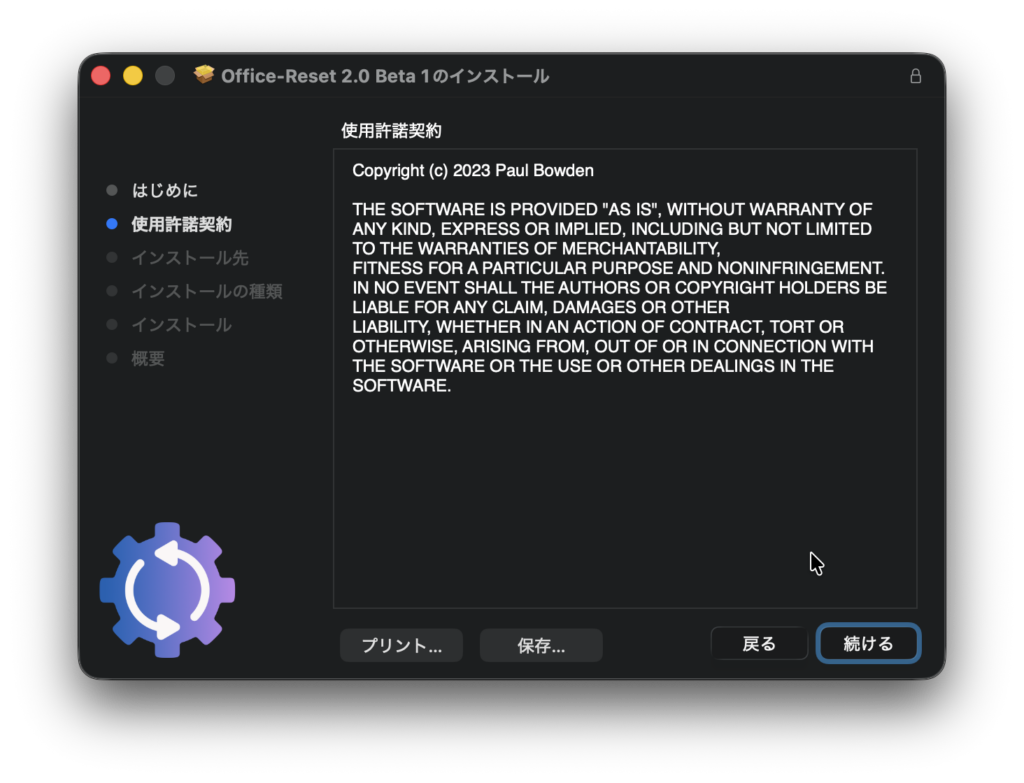
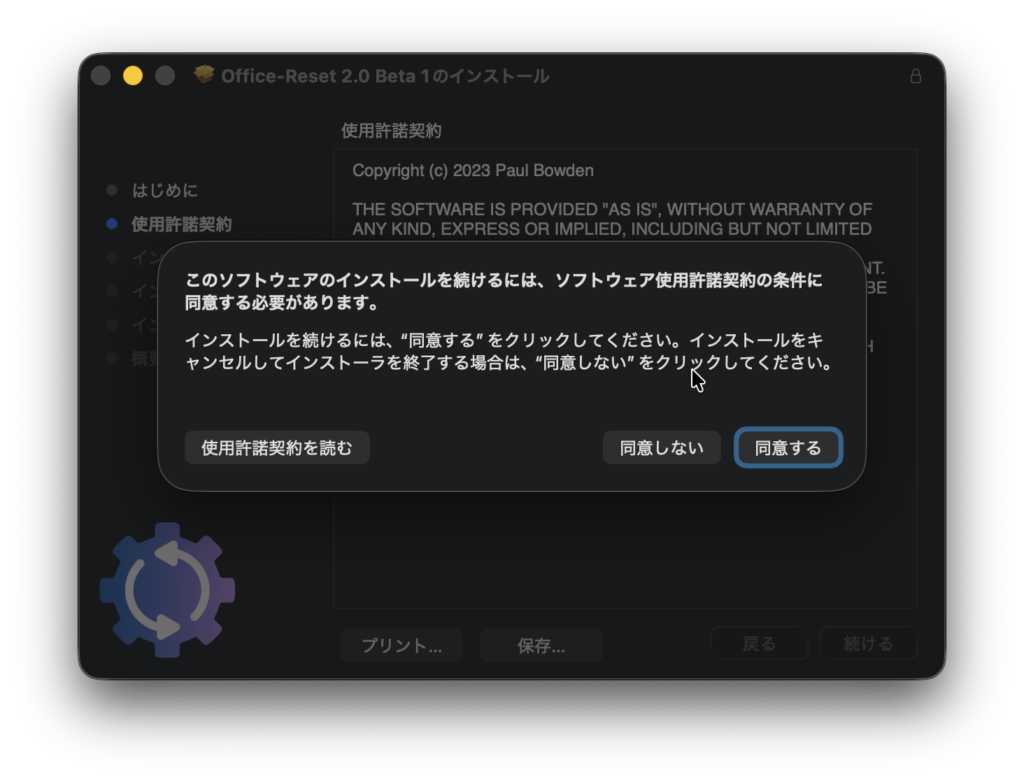
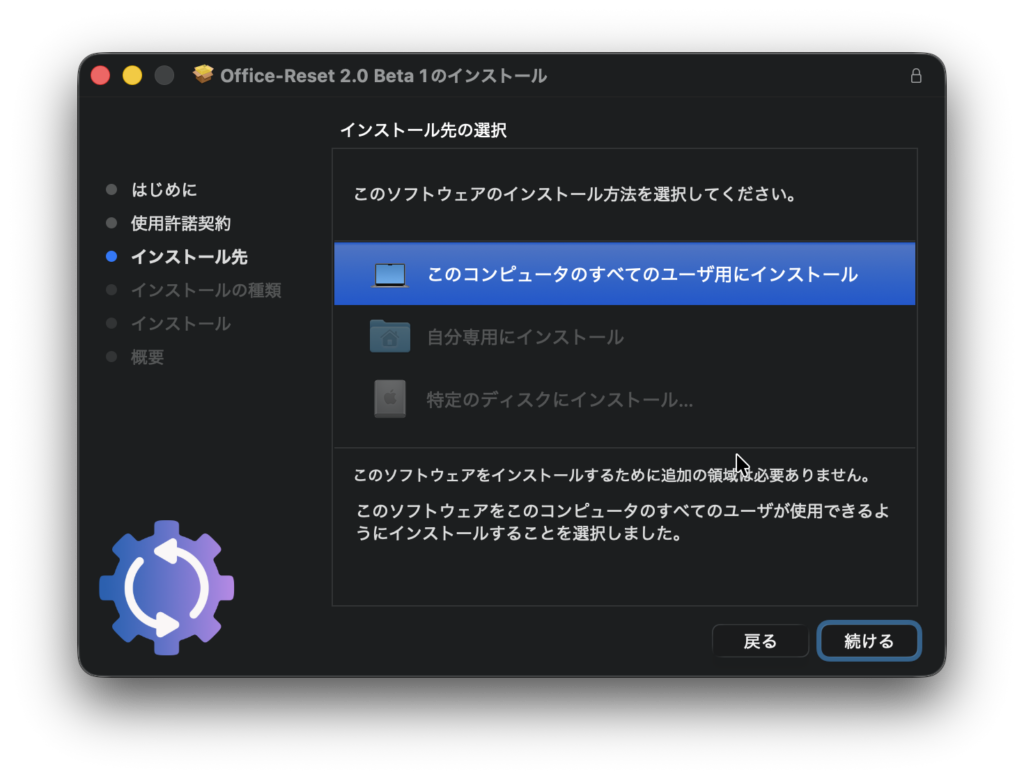
3. カスタムインストールでTeamsのリセットを選ぶ 途中の「カスタムインストール」画面で、 Reset Office apps to factory settings を開きます。
その中にある Reset Teams にチェックを入れます。
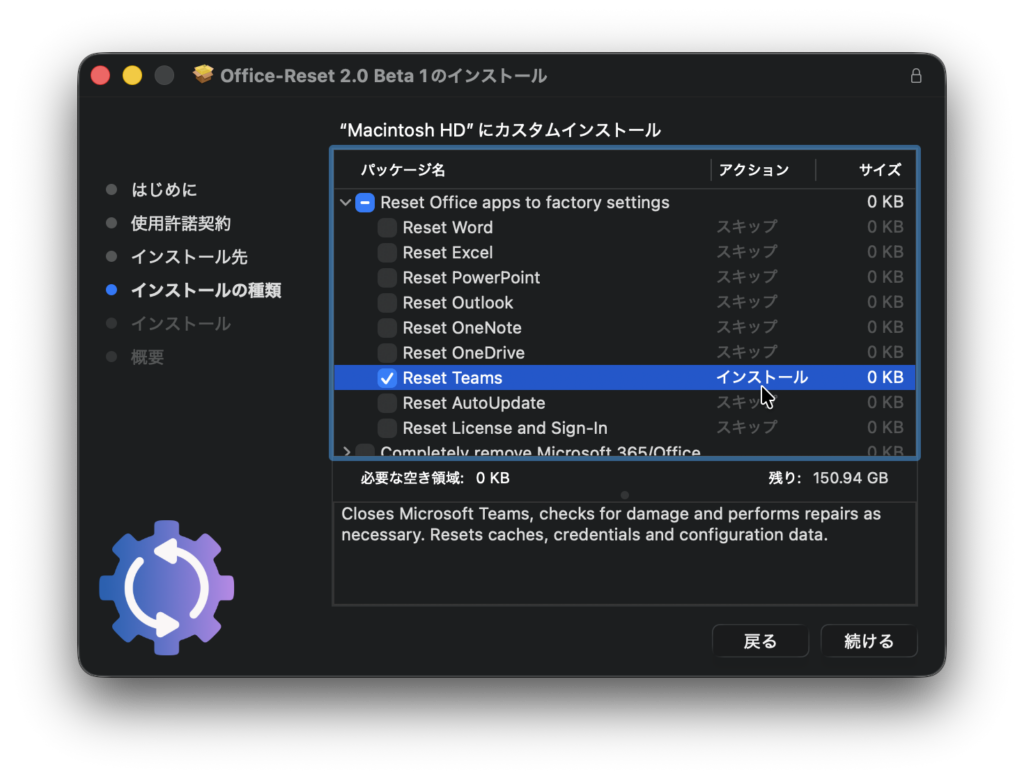
見た目はインストール作業ですが、やっていることは「追加インストール」ではなく「リセット」なので、サイズ表示が0KBになっていました。
4. そのまま続行して完了 進めていくとリセットが終わります。
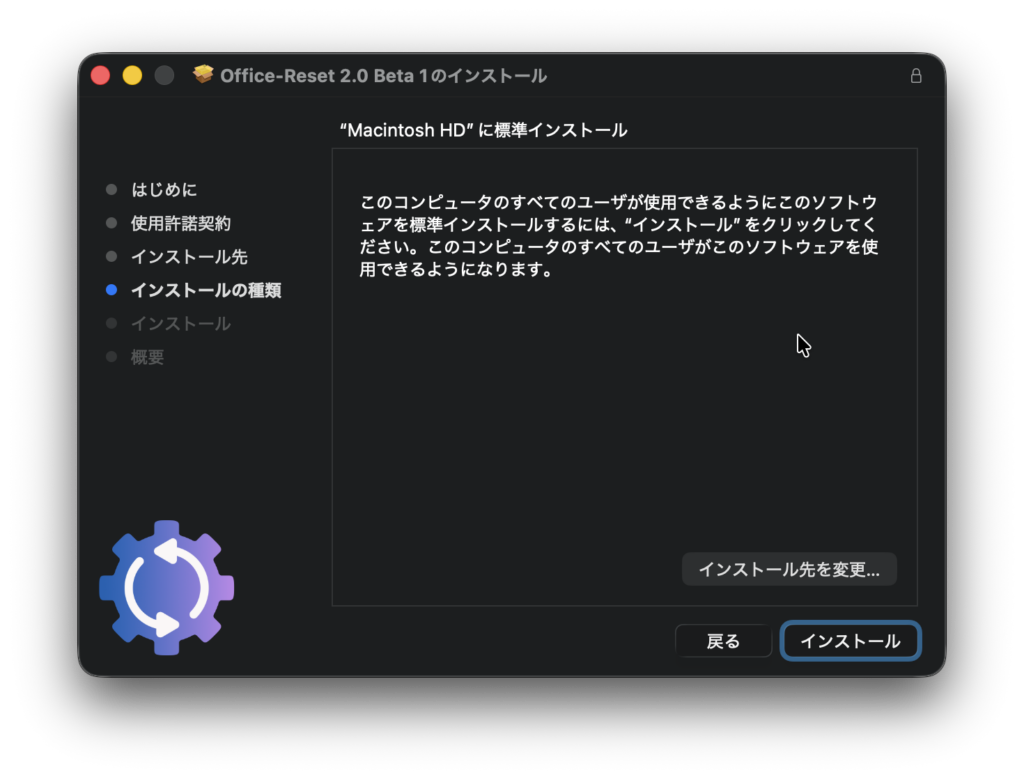
5. 再度Teamsを開くと、正常な画面に戻っているはずです。私の環境ではこれで復活しました。
まとめ
MacのTeamsが「問題が発生しました」の画面ループになって、再インストールでも直らない場合、Office-ResetでTeamsだけをリセットすると復旧することがあります。
やることは「Office-Resetを入れて、Reset Teamsにチェックして実行」だけなので、同じ症状になった場合は一度試してみるといいかもしれません。

コメントを残す